
En este primer bloque empezarás a familiarizarte con MouthX y con sus controles principales. Tiene 7 tareas: hazlas a tu ritmo, en el orden que quieras, y repite las que necesites.
No te preocupes si al principio algunos movimientos no salen como esperabas. Es normal necesitar tiempo para adaptarse a la sensibilidad del puntero y a la coordinación entre lengua, mandíbula y cabeza.
Tómate este bloque como una primera toma de contacto: practica con calma, repite las tareas si lo necesitas y apunta cualquier sensación, dificultad o mejora que detectes.
Tiempo de uso recomendado
Tiempo mínimo de uso por día: 1:30 h
Descansos: haz pausas cada 4 h
Recuerda que puedes utilizar este MouthX como quieras y cuando quieras. No hay límites ni obligaciones sobre cómo disfrutarlo en tu día a día.
Eso sí: te pedimos que completes las tareas de este bloque porque son la base de las encuestas que recibirás después: tus respuestas solo tienen sentido si antes has probado estas acciones concretas. Así, podrás ayudarnos a mejorar MouthX.
Tarea 1: Explorando la App de entrenamiento de MouthX
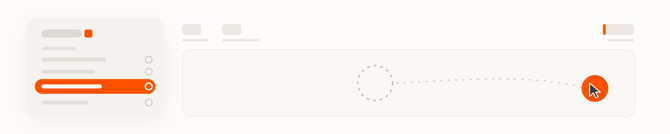
Objetivo: Entrenar con el MouthX la precisión y rapidez.
Pasos
- En el móvil, accede a esta página web y sigue las instrucciones.
- Apunta tus puntuaciones y minutos. No te frustres, ¡irás mejorando!
- Grábate en el último ejercicio a ti al lado del móvil con la app de entrenamiento para ver si los movimientos concuerdan con los reflejados en la pantalla.
- Cuando te toque la tarea de enviar un mail, envíanos las puntuaciones y el vídeo.
Tarea 2: Navegación por el móvil
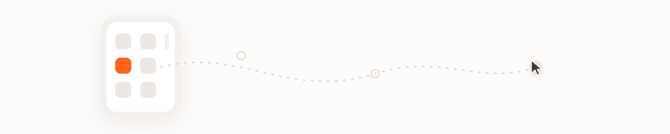
Objetivo: Dominar los movimientos básicos de control del dispositivo con MouthX.
Pasos
- Mueve el cursor con la lengua (J1, el joystick de lengua).
- Desde la página de inicio, abre alguna aplicación.
- Ciérrala.
- En inicio, de nuevo, arrastra una app a otra posición en la pantalla.
- Haz swipe/deslizar para pasar de pantalla.
- Repite las acciones varias veces para acostumbrarte a la sensibilidad del puntero.
Consejo
Empieza despacio y céntrate en el control del puntero. Si notas que se mueve demasiado rápido, ajusta la velocidad del puntero desde la app Aurax.
Tarea 3: Navegación por internet

Objetivo: Explorar el funcionamiento del puntero en páginas web.
Pasos
- Abre tu navegador, como Chrome o Safari, en el móvil desde la página de inicio.
- Pulsa en la barra de búsqueda y escribe una web, por ejemplo: www.google.es
- Usa la mandíbula (J2, joystick de mandíbula) para hacer scroll.
- También puedes desplazarte arrastrando con el puntero.
- Haz clic sobre enlaces y navega por distintas secciones.
- Cierra el navegador al terminar.
Consejo
Prueba distintas webs: unas cargan mucho texto, otras más imágenes. Eso te ayudará a notar cómo cambia la respuesta del puntero y a mejorar tu control fino.
Tarea 4: Redes sociales

Objetivo: Interactuar en tu red social preferida usando MouthX.
Pasos
- Abre tu red social favorita: Instagram, TikTok, X, Facebook...
- Navega por el feed y revisa publicaciones.
- Ve al buscador en la zona de Explorar y busca la cuenta de Aurax.
- Da un “like” a un post ❤️
- Opcionalmente, deja un comentario o responde a una publicación. Hacerlo con el J1 te ayudará a mejorar la precisión del puntero y el control del clic al escribir.
Tarea 5: Google Maps

Objetivo: Usar MouthX para navegar en mapas y explorar el entorno.
Pasos
- Abre la app de Google Maps desde el inicio del móvil.
- En la barra de búsqueda, escribe un lugar que te gustaría visitar, por ejemplo, Bilbao.
- Pulsa sobre una calle concreta para centrarte en ella con el J1, el joystick de lengua.
- Activa Street View, el monigote de persona amarilla, y da un pequeño “paseo” por las calles.
- Sal de Street View.
- Usa el puntero para hacer zoom y explorar otra ciudad cercana.
- Cierra la aplicación.
Consejo
Si te pierdes, sal de la app o de la búsqueda y prueba otro lugar.
Tarea 6: Conectar un segundo dispositivo al MouthX y cambiar de dispositivo

Objetivo: Aprender a vincular un nuevo dispositivo al MouthX y validar la conexión múltiple de forma sencilla.
Pasos
- Accede a la configuración Bluetooth desde el nuevo dispositivo que deseas conectar, como ordenador o tablet.
- Realiza una búsqueda de dispositivos disponibles.
- Selecciona el identificador: MouthX_Nombre.
- Confirma que el dispositivo aparece como conectado.
- Abre la aplicación de Aurax y verifica que el nuevo dispositivo se visualiza en la lista.
- Selecciona los tres puntos para editar el tipo de dispositivo.
- Selecciona el tipo de dispositivo que es: tablet/móvil u ordenador.
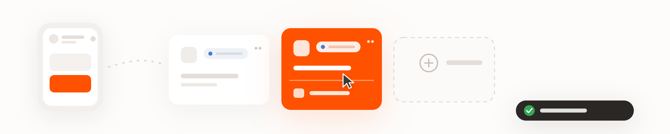
Ahora, vamos a cambiar de dispositivo.
Pasos
- Desde la app: pulsa sobre el dispositivo al que deseas cambiar el control, ya sea tu iPad, PC…
- Desde el MouthX: utiliza la técnica del vacío/succión durante 3 segundos para realizar el cambio de dispositivo. Es importante que cuando succiones no toques ni el J1 ni el J2.
- Cambia de dispositivo unas 10 veces utilizando el MouthX para entrenar el cambio manual.
- Alterna entre los dos métodos, app y MouthX, varias veces para asegurar el control fluido en ambas opciones.
Consejo
No te preocupes por la velocidad. Es importante que te familiarices con el gesto de cambio. Si tienes dudas, revisa el Manual de Conexión o comunícaselo al equipo.
Tarea 7: Crear un nuevo modo

Objetivo: Personalizar y validar diferentes modos de uso según las necesidades de cada dispositivo.
Pasos
- Abre la aplicación de Aurax.
- Sobre el dispositivo que quieras de la lista, selecciona la opción de crear nuevo modo.
- Configura el modo, por ejemplo, con entrando en Joystick de Mandíbula y asignando el control de movimiento hacia arriba a subir o bajar el volumen.
- Guarda el nuevo modo creado.
- Para cambiar entre modos, utiliza la técnica de succión durante 1,5 segundos. Recuerda que no puedes tocar ninguno de los joysticks cuando succionas. Si necesitas ayuda, échale un vistazo a la guía completa sobre cómo cambiar entre modos.
- Crea un nuevo modo y cambia entre los que has creado: verifica que las funciones que has asignado son distintas.
- Crea un tercer modo personalizado a tu elección.
- Cambia entre los tres modos asegurándote de que cada uno responde de forma diferenciada.
Consejo
Si al cambiar de modo notas diferencias, es totalmente esperado. Este ejercicio busca precisamente validar la personalización y precisión de cada configuración.
Al terminar cada tarea
Recibirás un enlace por WhatsApp y/o mail con un cuestionario para que nos des tu opinión.
Si te apetece compartir tu experiencia en redes, recuerda usar el hashtag #MouthXTester y avisarnos para que podamos repostear.